Abre ConvertAudio, selecciona el vídeo desde Finder, elige MP3 y descarga el resultado. Safari funciona, aunque Chrome o Edge pueden disponer de más memoria para archivos grandes.
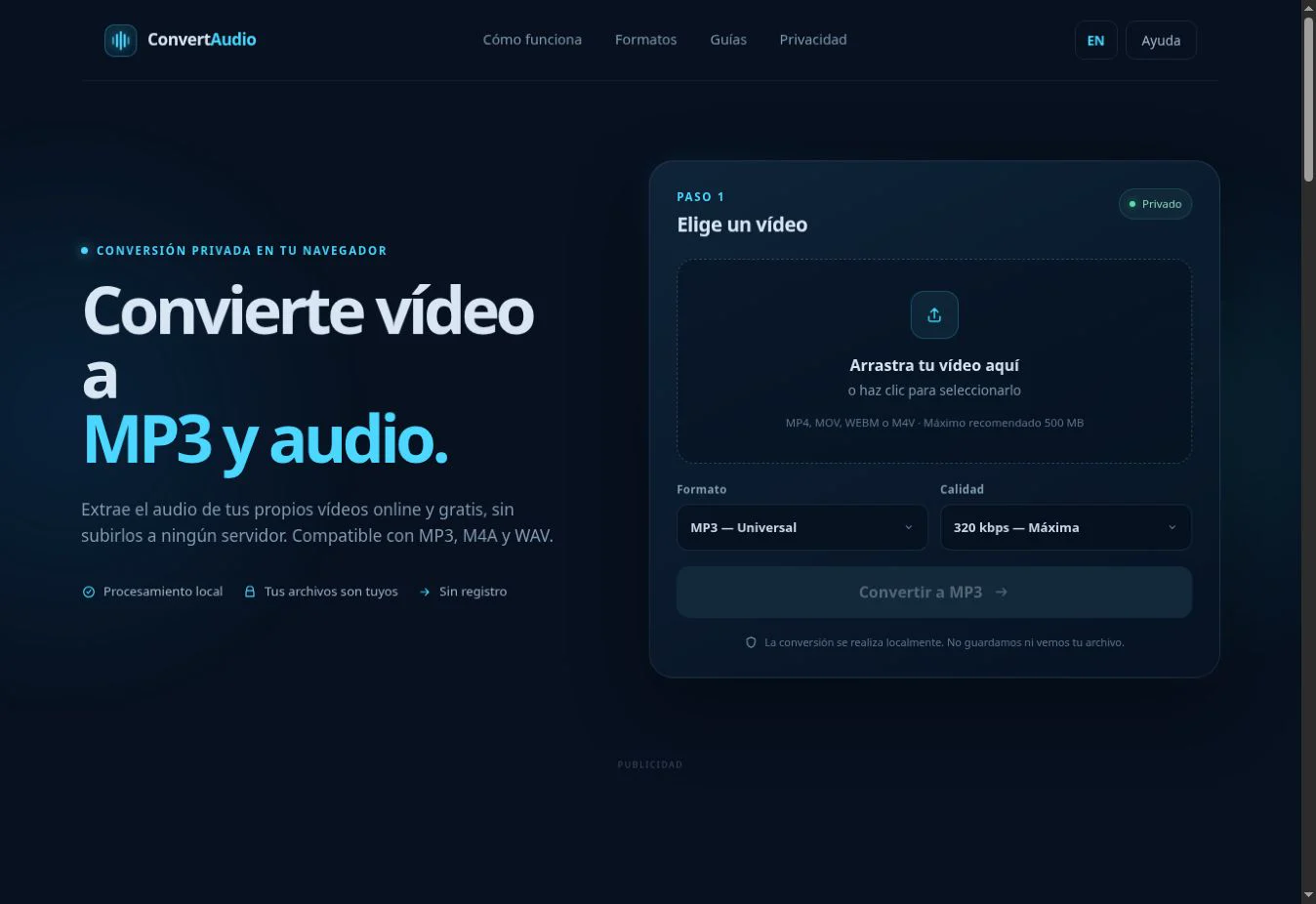
Un MOV de 15 minutos convertido a MP3 a 192 kbps produce alrededor de 21,6 MB. El archivo original de la cámara puede pesar cientos de megabytes.
Prepara el archivo en Finder
Si el vídeo está en Fotos, expórtalo primero o utiliza el selector de archivos del navegador. Si está en iCloud Drive, espera a que termine la descarga local; un icono de nube indica que el archivo todavía no está completamente disponible.
Pasos en macOS
- Abre la portada de ConvertAudio.
- Arrastra el vídeo desde Finder o pulsa el selector.
- Elige MP3 y el bitrate.
- Comprueba la duración y el tamaño estimado.
- Inicia la conversión y guarda el resultado en Descargas.
Safari, Chrome o Firefox
Los tres navegadores modernos pueden ejecutar WebAssembly. Safari se integra bien con macOS, mientras que Chrome o Edge pueden comportarse mejor con archivos grandes según la versión y memoria disponible. Si un navegador falla, probar otro puede resolver diferencias de compatibilidad.
Qué bitrate utilizar
128 kbps basta para notas habladas. 192 kbps es la recomendación general para vídeo personal. 256 o 320 kbps tiene sentido para música de buena fuente. El estimador permite comparar el impacto antes de convertir.
Qué sale del Mac
El vídeo seleccionado se lee desde el disco y se procesa en la memoria del navegador. No se envía a ConvertAudio. Sí se descargan los componentes del motor y pueden cargarse analíticas o publicidad según el consentimiento.
Si Finder o el navegador no responde
- Confirma que iCloud terminó de descargar el vídeo.
- Evita seleccionar un alias o archivo que otra aplicación mantiene abierto.
- Recarga la página después de un error de memoria.
- Prueba un fragmento corto para comprobar el códec.
Convierte un vídeo propio
Revisa el tamaño estimado y procesa el archivo directamente en el navegador.
Abrir ConvertAudio