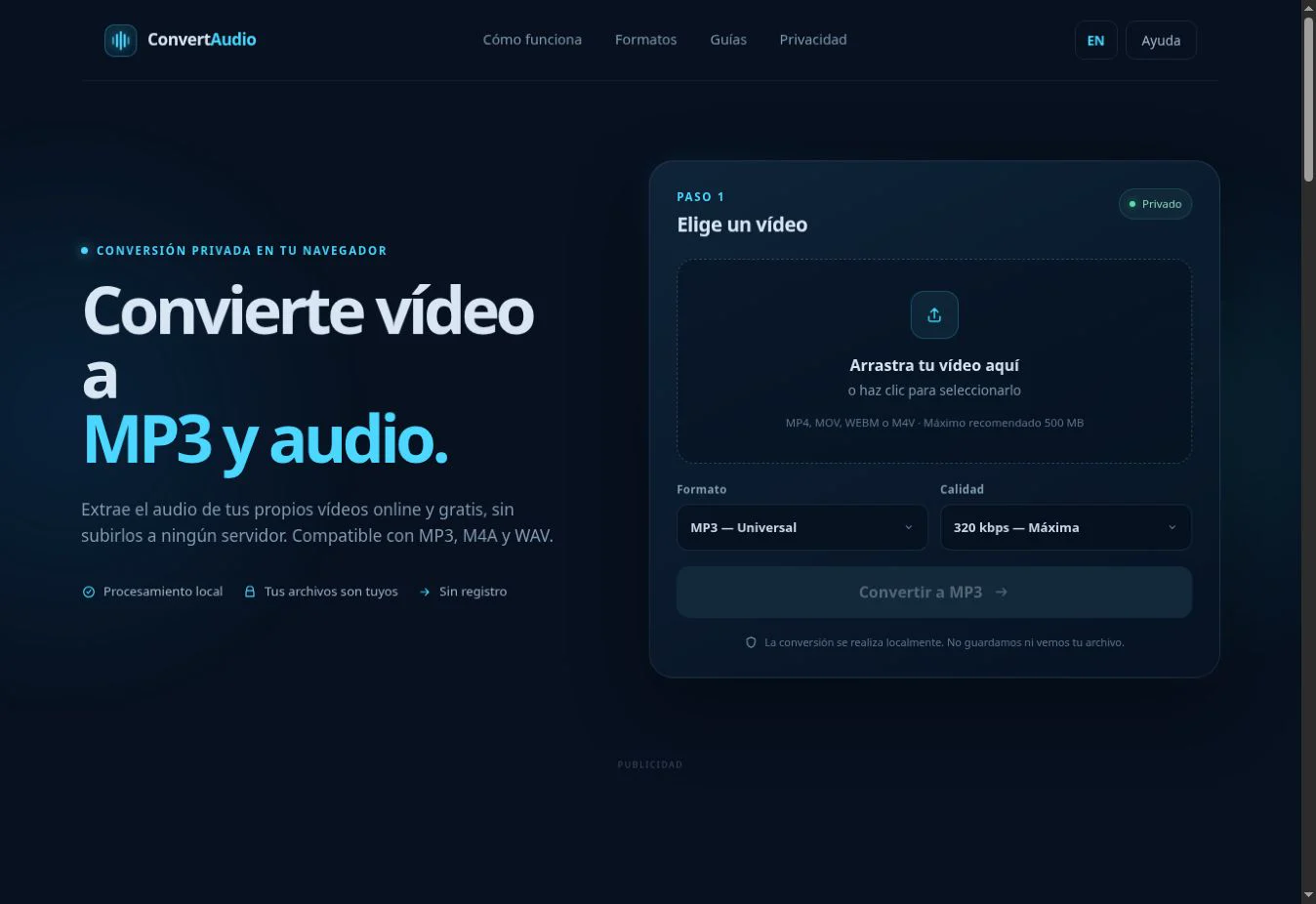
Abre ConvertAudio en Safari, selecciona el vídeo desde Fotos o Archivos, elige MP3, M4A o WAV y pulsa «Convertir». Cuando termine, descarga el audio y guárdalo en la app Archivos.
Un vídeo de 6:30 convertido a MP3 a 192 kbps genera aproximadamente 9,4 MB. A 128 kbps serían unos 6,2 MB; ambas cifras pueden variar ligeramente por metadatos.
Antes de empezar: localiza el vídeo
Si el vídeo aparece en la app Fotos, Safari normalmente permite seleccionarlo desde el selector del sistema. Si tu versión de iOS solo muestra la app Archivos, abre el vídeo en Fotos, toca Compartir y elige «Guardar en Archivos». Así podrás encontrarlo con facilidad al abrir el conversor.
Comprueba que tienes espacio libre para el resultado. El archivo de audio será bastante más pequeño que el vídeo si eliges MP3 o M4A, pero Safari necesita memoria temporal mientras procesa la conversión.
Cómo extraer el audio en Safari, paso a paso
- Abre el conversor de vídeo a audio en Safari.
- Toca la zona «Arrastra tu vídeo aquí» y selecciona el archivo desde Fotos o Archivos.
- Elige el formato de salida: MP3, M4A o WAV.
- Si seleccionas MP3 o M4A, escoge la calidad. Para voz y uso general, 192 kbps suele ofrecer un buen equilibrio.
- Pulsa «Convertir» y mantén Safari en primer plano hasta que termine.
- Toca «Descargar» y confirma dónde quieres guardar el audio en Archivos.
¿MP3, M4A o WAV en iPhone?
MP3: la opción universal
Es la alternativa más compatible para compartir, reproducir en distintos dispositivos o adjuntar a un correo.
M4A: calidad con menos tamaño
Funciona especialmente bien dentro del ecosistema Apple y suele ser eficiente para música y voz.
WAV: para editar
Evita compresión con pérdida, pero ocupa bastante más espacio. Conviene si después editarás el sonido.
192 kbps: punto equilibrado
Para la mayoría de grabaciones ofrece una relación razonable entre calidad y tamaño.
¿Dónde se guarda el MP3 descargado?
Safari guarda las descargas en la ubicación configurada en el iPhone, normalmente la carpeta Descargas de iCloud Drive o «En mi iPhone». Puedes abrir el botón de descargas de Safari o entrar en Archivos y buscar la carpeta Descargas. Desde allí podrás reproducir, mover, renombrar o compartir el MP3.
Qué hacer si la conversión no termina
- El vídeo es demasiado grande: prueba con una copia más corta o libera memoria cerrando otras pestañas y aplicaciones.
- Safari recarga la página: mantén la pantalla activa y no cambies de aplicación durante el proceso.
- No aparece el vídeo: guárdalo primero en Archivos y vuelve a seleccionarlo desde allí.
- El archivo no tiene sonido: comprueba en Fotos que el vídeo original contiene audio.
- Formato no compatible: algunos vídeos contienen códecs poco habituales aunque su extensión sea MP4 o MOV.
Privacidad y uso responsable
ConvertAudio procesa el archivo en la memoria de Safari. El vídeo no se carga en nuestros servidores, aunque el navegador sí descarga los componentes técnicos necesarios para realizar la conversión. Utiliza únicamente vídeos propios, de dominio público o para los que tengas autorización.
Extrae el audio desde tu iPhone
Abre el conversor en Safari y procesa el vídeo directamente en el dispositivo.
Abrir el conversor