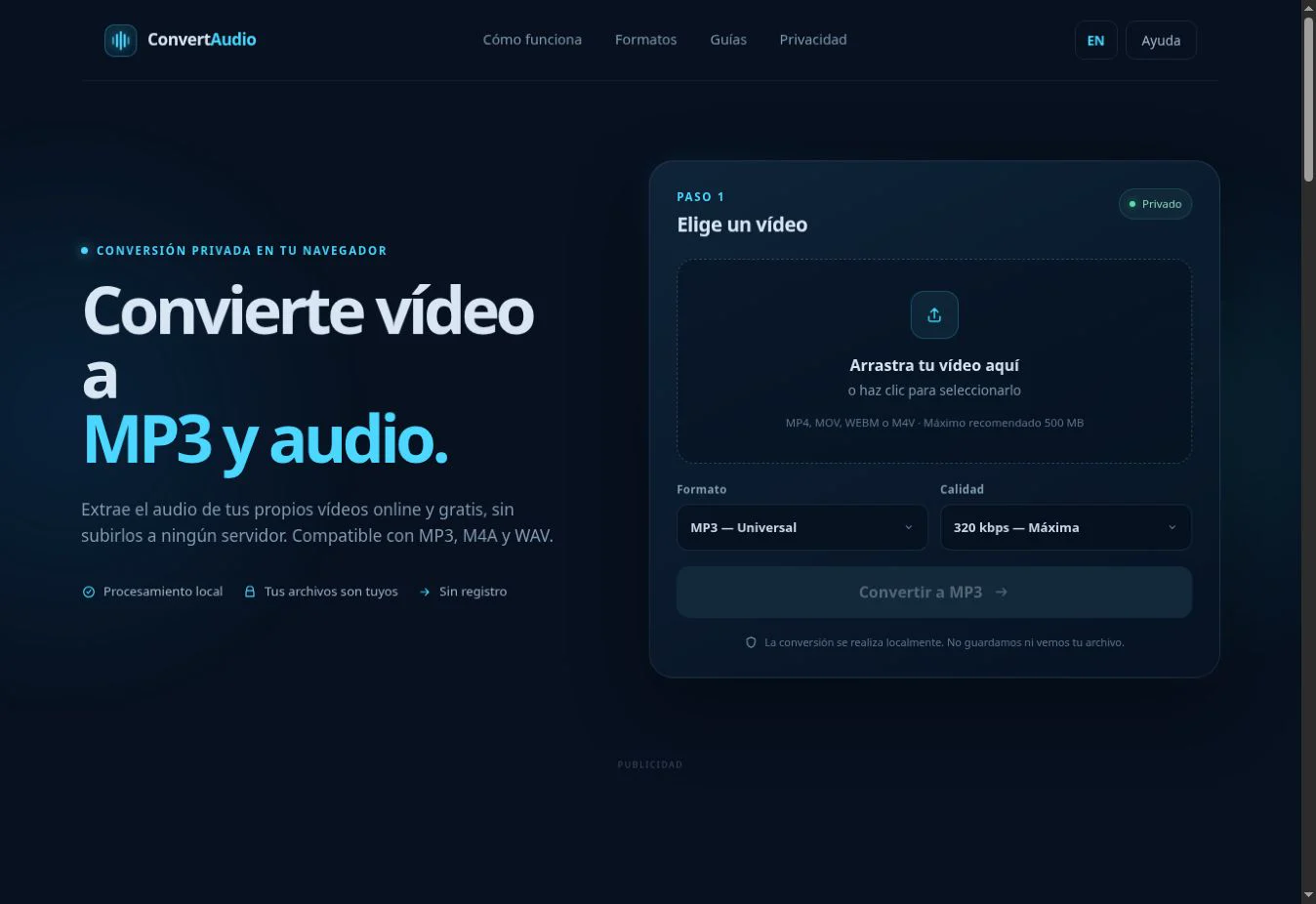
Localiza la grabación de pantalla, ábrela en ConvertAudio, elige MP3 y selecciona la calidad. Para voz, tutoriales o reuniones, 128–192 kbps suele bastar. Convierte el archivo y descarga el resultado.
Una grabación de pantalla de 30 minutos a 128 kbps genera aproximadamente 28,8 MB; a 192 kbps, unos 43,2 MB.
Dónde encontrar la grabación de pantalla
- Android: revisa Google Fotos, Galería, Películas o la carpeta Screen recordings.
- iPhone y iPad: la grabación suele guardarse en Fotos. Si el selector no la muestra, usa Compartir y «Guardar en Archivos».
- Windows: según la herramienta utilizada, suele aparecer en Vídeos, Capturas o la carpeta elegida al guardar.
- Mac: las capturas de pantalla suelen guardarse en el Escritorio o en la ubicación configurada en Captura de pantalla.
Reproduce primero el archivo. Así comprobarás que terminó de guardarse y que contiene el sonido que quieres extraer.
Cómo extraer el audio de una grabación de pantalla
- Abre el conversor de vídeo a MP3.
- Selecciona la grabación desde tu dispositivo. Los archivos suelen ser MP4, MOV o WEBM.
- Elige MP3 como salida. Usa M4A si prefieres eficiencia o WAV si después editarás el sonido.
- Selecciona el bitrate adecuado para el contenido.
- Pulsa «Convertir» y deja abierta la pestaña mientras se procesa.
- Descarga el audio y comprueba el inicio, una parte intermedia y el final.
Qué calidad MP3 elegir
128 kbps para voz
Adecuado para explicaciones, clases, reuniones y notas habladas cuando importa ahorrar espacio.
192 kbps para uso general
Un equilibrio práctico para tutoriales con voz, efectos y algo de música.
256 o 320 kbps para música
Útil si la grabación contiene música y la pista de origen tiene suficiente calidad.
WAV para edición
Evita otra compresión con pérdida antes de limpiar ruido, cortar o mezclar el audio.
Elegir 320 kbps no mejora una fuente que ya tiene poca calidad. Solo aumenta el tamaño del resultado. Consulta la comparativa completa de bitrates MP3 si dudas.
Por qué la grabación de pantalla no tiene audio
- El micrófono estaba desactivado: algunas herramientas graban imagen sin tu voz por defecto.
- El audio interno no estaba permitido: el sistema o una aplicación pueden impedir capturar determinados sonidos.
- La pista está silenciada: comprueba el volumen y reproduce el vídeo original con otro reproductor.
- El archivo está incompleto: espera a que termine de guardarse o vuelve a exportarlo.
- El códec no es compatible: una extensión común no garantiza que el contenido interno pueda decodificarse. Revisa la guía de códecs.
Cómo obtener un resultado más limpio
Recorta los segundos vacíos antes de grabar o después de descargar el audio, evita reproducir notificaciones durante la captura y usa auriculares si el micrófono puede recoger eco. Para reuniones o clases, confirma también que tienes permiso para grabar y reutilizar las voces de otras personas.
Privacidad y derechos de uso
La conversión se ejecuta localmente y la grabación no se sube a los servidores de ConvertAudio. Usa grabaciones propias o archivos que estés autorizado a procesar. No utilices la herramienta para extraer o redistribuir contenido protegido sin permiso.
Convierte tu grabación de pantalla
Selecciona el archivo y guarda su audio como MP3, M4A o WAV.
Abrir el conversor