Un vídeo puede no convertirse porque está incompleto o dañado, no contiene una pista de audio, usa un códec no compatible, es demasiado grande para la memoria disponible o está protegido. Reproduce el original, vuelve a exportarlo y prueba una copia más corta antes de cambiar su extensión.
Un MP4 con vídeo H.264 y audio AAC suele funcionar; otro MP4 con una pista de audio no compatible puede fallar aunque comparta la misma extensión.
Formato, contenedor y códec no son lo mismo
La extensión visible —por ejemplo, .mp4, .mov o .webm— suele identificar el contenedor. El contenedor reúne una o más pistas: vídeo, audio, subtítulos y metadatos. Cada pista está comprimida con un códec, que define cómo se codifican y decodifican los datos.
Dos archivos MP4 pueden ser muy distintos: uno puede combinar vídeo H.264 con audio AAC y otro vídeo HEVC con una pista de audio diferente. Por eso cambiar el nombre de archivo.mov a archivo.mp4 no convierte nada ni soluciona un códec incompatible.
Contenedores y códecs habituales
MP4 y M4V
Suelen incluir vídeo H.264 o H.265/HEVC y audio AAC, aunque admiten otras combinaciones.
MOV
Puede contener H.264, HEVC, ProRes y distintas pistas de audio. La extensión por sí sola dice poco.
WEBM
Se asocia normalmente con vídeo VP8, VP9 o AV1 y audio Opus o Vorbis.
Pistas de audio
AAC, MP3, Opus y PCM son ejemplos comunes; la compatibilidad exacta depende del archivo y del motor.
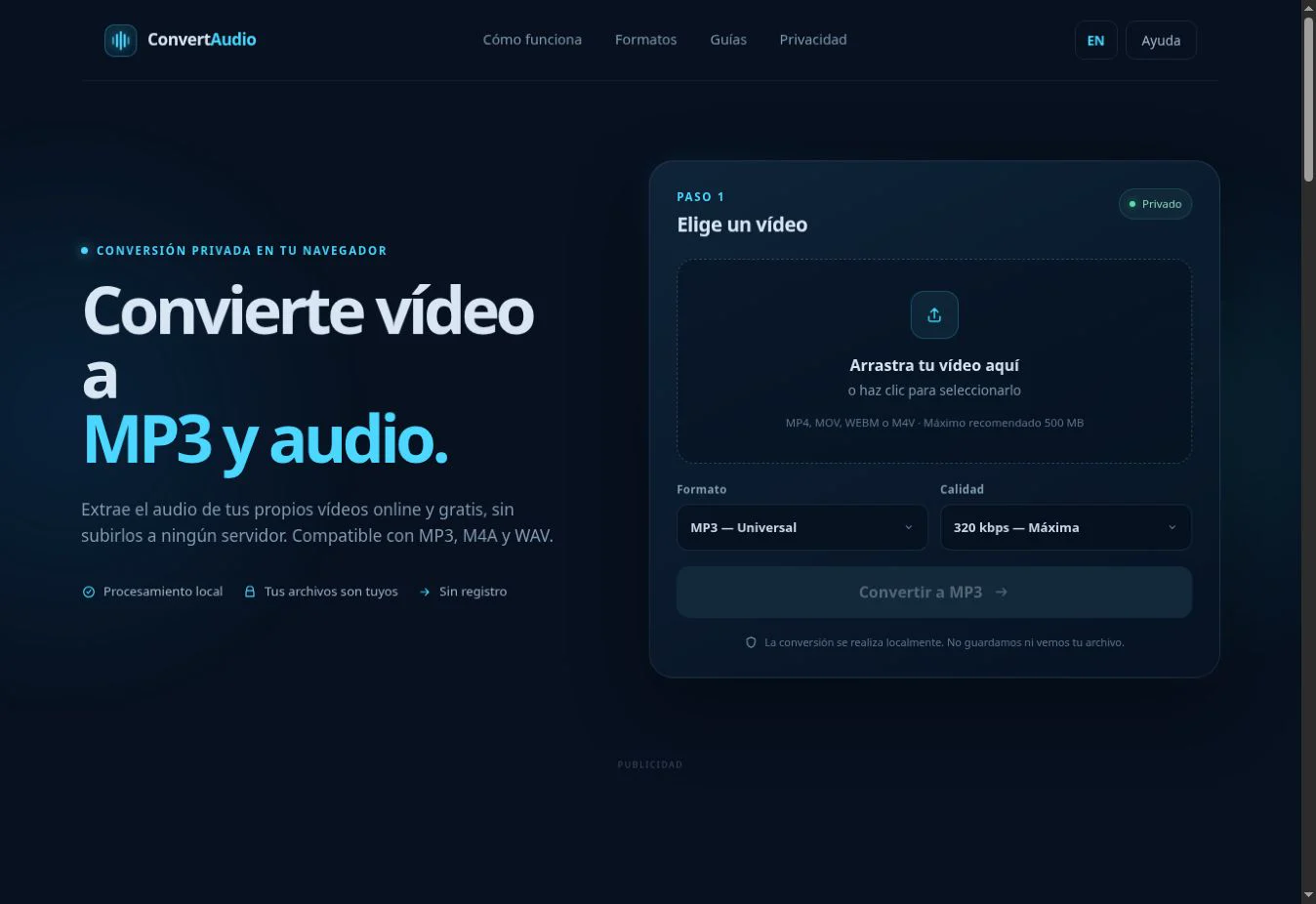
ConvertAudio permite seleccionar MP4, MOV, WEBM y M4V, pero la compatibilidad final depende de los códecs y características internas. No conviene prometer que todos los archivos con esas extensiones funcionarán.
Motivos habituales por los que falla un vídeo
- Archivo incompleto o dañado: una descarga interrumpida puede conservar la extensión, pero perder índices o fragmentos necesarios.
- Sin pista de audio: algunas cámaras, grabaciones de pantalla o exportaciones contienen solo imagen.
- Códec poco habitual: el motor de conversión puede no incluir el decodificador requerido.
- Memoria insuficiente: al trabajar localmente, los vídeos largos o de alta resolución pueden superar los recursos del móvil o navegador.
- Protección o cifrado: el contenido protegido no debe intentarse convertir ni eludirse.
- Parámetros inusuales: pistas múltiples, audio variable o metadatos defectuosos pueden impedir la lectura.
Cómo diagnosticar un vídeo que no se puede convertir
- Reproduce el original completo. Comprueba imagen y sonido, especialmente al final.
- Confirma que existe audio. Prueba con auriculares y otro reproductor si es necesario.
- Revisa el tamaño. Crea una copia corta y prueba primero con ella.
- Vuelve a obtener el archivo. Repite la descarga o exporta de nuevo desde la aplicación que lo creó.
- Prueba otro navegador o dispositivo. Un ordenador suele disponer de más memoria que un móvil.
- Identifica el códec. Las propiedades del archivo o una herramienta multimedia fiable pueden mostrar las pistas internas.
Soluciones seguras que puedes probar
- Genera una nueva copia desde la aplicación original usando una opción estándar como MP4 con H.264 y AAC, si está disponible.
- Recorta el vídeo o reduce su resolución para disminuir el uso de memoria.
- Usa el archivo original en lugar de una copia reenviada o parcialmente descargada.
- Cierra otras pestañas y aplicaciones antes de convertir un vídeo grande.
- Si el contenido está protegido, solicita al titular una copia permitida o utiliza las opciones oficiales de exportación.
Si un archivo común sigue fallando después de estas comprobaciones, conservar el mensaje de error, el contenedor, el códec y el tamaño facilita encontrar la causa sin compartir el vídeo.
Privacidad y uso autorizado
ConvertAudio realiza el proceso en el navegador, por lo que el archivo no se envía a nuestros servidores. Esta ventaja no modifica los derechos sobre el contenido: convierte solo vídeos propios, de dominio público o para los que tengas autorización.
Prueba un archivo compatible
Selecciona un vídeo propio y conviértelo de forma local a MP3, M4A o WAV.
Abrir el conversor