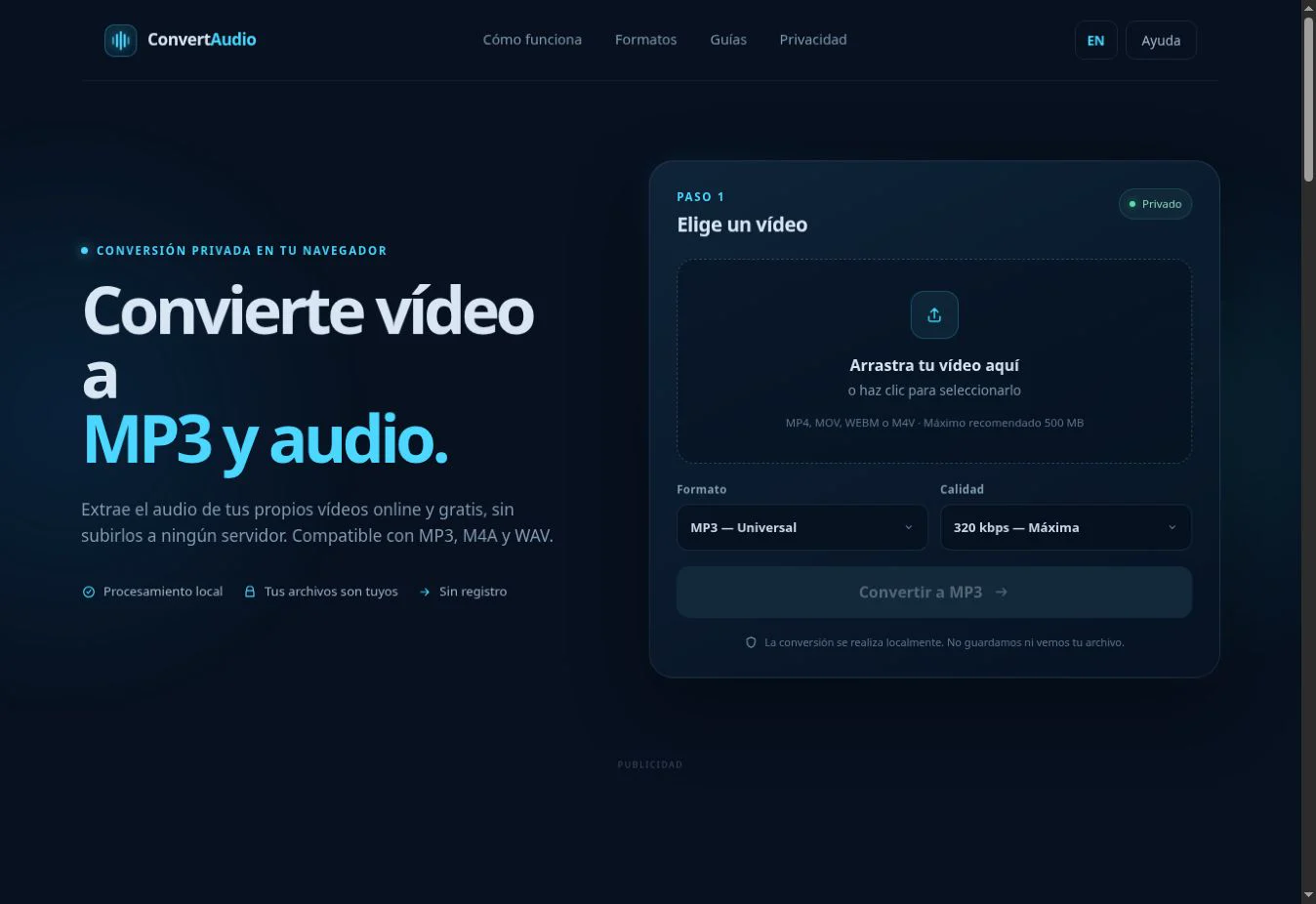
Abre ConvertAudio en Chrome, selecciona el vídeo desde Fotos, Galería o Archivos, elige MP3, M4A o WAV y toca «Convertir». Al terminar, descarga el audio: normalmente aparecerá en la carpeta Descargas del teléfono.
Una grabación Android de 12 minutos a 192 kbps genera aproximadamente 17,3 MB de MP3, independientemente de que el vídeo sea 1080p o 4K.
Antes de empezar: localiza el vídeo en Android
Los nombres de los menús cambian entre Samsung, Xiaomi, Pixel y otros fabricantes, pero el archivo suele estar en Google Fotos, Galería o la aplicación Archivos. Al tocar el selector del conversor, Android puede mostrar «Recientes», «Vídeos» o varias ubicaciones. Selecciona el archivo original, no una miniatura compartida ni un enlace.
Si el vídeo llegó por una aplicación de mensajería, guárdalo primero en el dispositivo. Reprodúcelo antes de convertirlo para confirmar que tiene sonido y que la descarga está completa. También conviene disponer de espacio libre y mantener el móvil conectado a la corriente si el vídeo es largo.
Cómo convertir un vídeo a MP3 en Android
- Abre ConvertAudio en Chrome o en otro navegador moderno.
- Toca «Arrastra tu vídeo aquí» y selecciona el archivo desde Fotos, Galería o Archivos.
- Elige MP3 para máxima compatibilidad, M4A para un archivo eficiente o WAV si vas a editar el audio.
- Selecciona la calidad. Para voz, clases o notas, 128 o 192 kbps suele ser suficiente; para música, considera 256 o 320 kbps.
- Pulsa «Convertir» y mantén el navegador en primer plano mientras trabaja.
- Cuando aparezca el resultado, toca «Descargar» y abre el archivo desde la notificación o la carpeta Descargas.
¿Qué formato elegir para el audio?
MP3 para compartir
Es la opción más compatible con reproductores, coches, editores sencillos y aplicaciones de mensajería.
M4A para ahorrar espacio
Ofrece buena calidad con un tamaño contenido y funciona en la mayoría de móviles modernos.
WAV para editar
Genera archivos grandes, pero evita añadir compresión con pérdida antes de una edición posterior.
192 kbps para uso general
Es un punto equilibrado para escuchar voz, vídeos personales y contenido cotidiano.
¿Dónde se guarda el MP3 en Android?
La mayoría de navegadores guarda el resultado en «Descargas» o «Download». Puedes abrirlo desde la notificación de descarga, desde Chrome en Descargas o mediante la aplicación Archivos. Si no aparece, revisa los permisos de descarga del navegador y busca el nombre original del vídeo con la extensión .mp3, .m4a o .wav.
Qué hacer si no puedes extraer el audio
- La conversión se detiene: cierra otras aplicaciones, libera memoria y prueba con un vídeo más corto.
- Android cierra el navegador: mantén la pantalla activa y desactiva el ahorro de batería para Chrome durante el proceso.
- No aparece el vídeo: guárdalo en Archivos o Descargas y selecciónalo desde esa ubicación.
- El audio sale vacío: confirma que el vídeo original contiene una pista de sonido y que no está silenciada.
- La extensión parece correcta, pero falla: MP4 o MOV son contenedores; el códec interno puede no ser compatible. Consulta la guía de formatos y códecs.
Privacidad y uso responsable
ConvertAudio procesa el archivo en la memoria del navegador. No sube el vídeo a los servidores de ConvertAudio, aunque Chrome descarga los componentes técnicos necesarios para ejecutar el conversor. Utiliza únicamente grabaciones propias, contenido de dominio público o archivos para los que tengas permiso.
Extrae el audio desde Android
Selecciona un vídeo propio y conviértelo directamente en el navegador.
Abrir el conversor